
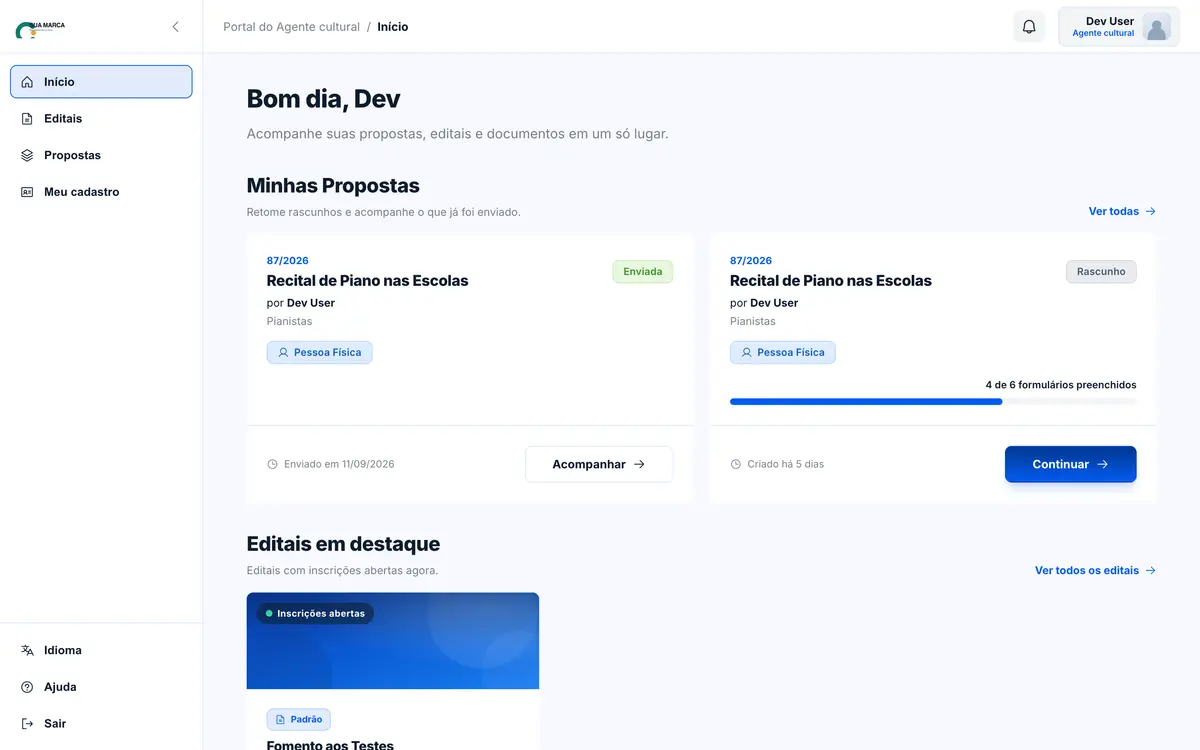
Portal do agente cultural · /welcome
Criar a conta
A porta de entrada é o endereço do órgão gestor — algo como cultura.suacidade.gov.br. Quem já tem conta entra; quem não tem, cria. São quatro passos e você faz todos de uma vez.
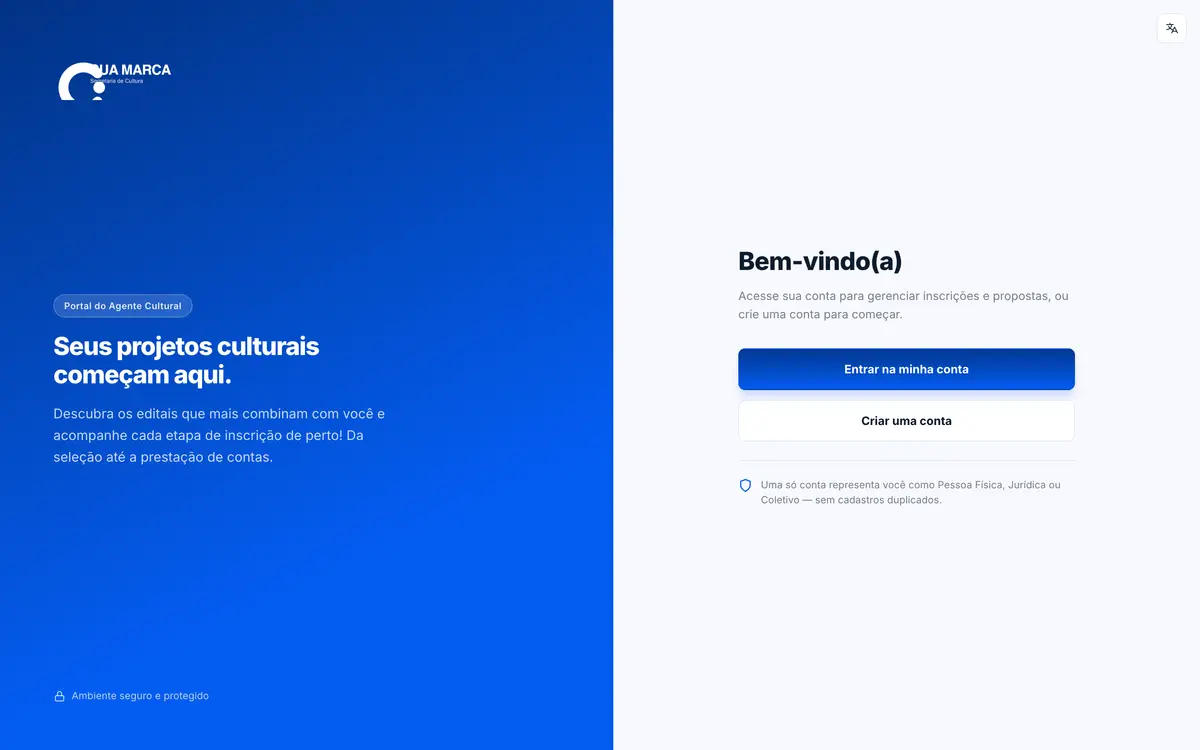
Você não cria uma conta por tipo de proponente. A mesma conta representa você como Pessoa Física e, se for o caso, também como Pessoa Jurídica, Cooperativa ou Coletivo. Sem cadastro duplicado.
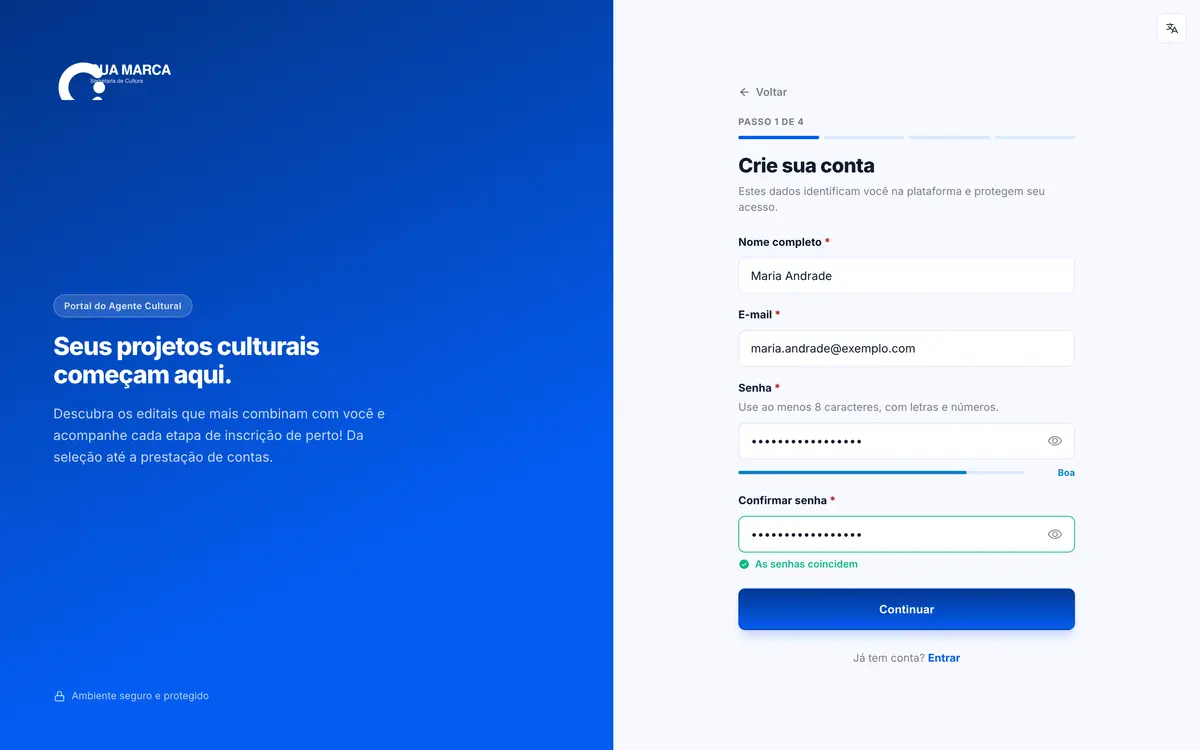
Passo 1 — seus dados de acesso
Nome completo, e-mail e senha. A senha precisa de ao menos 8 caracteres, e o campo mostra a força dela enquanto você digita. O e-mail informado aqui vira o seu login e é para onde vão os avisos do sistema.
Passo 2 — confirmar o e-mail
O sistema envia um código de 6 dígitos para o e-mail que você acabou de informar. O código tem prazo de validade e a tela mostra a contagem. Se ele expirar, ou se o e-mail não chegar, dá para pedir outro — há um intervalo mínimo entre um envio e o seguinte.
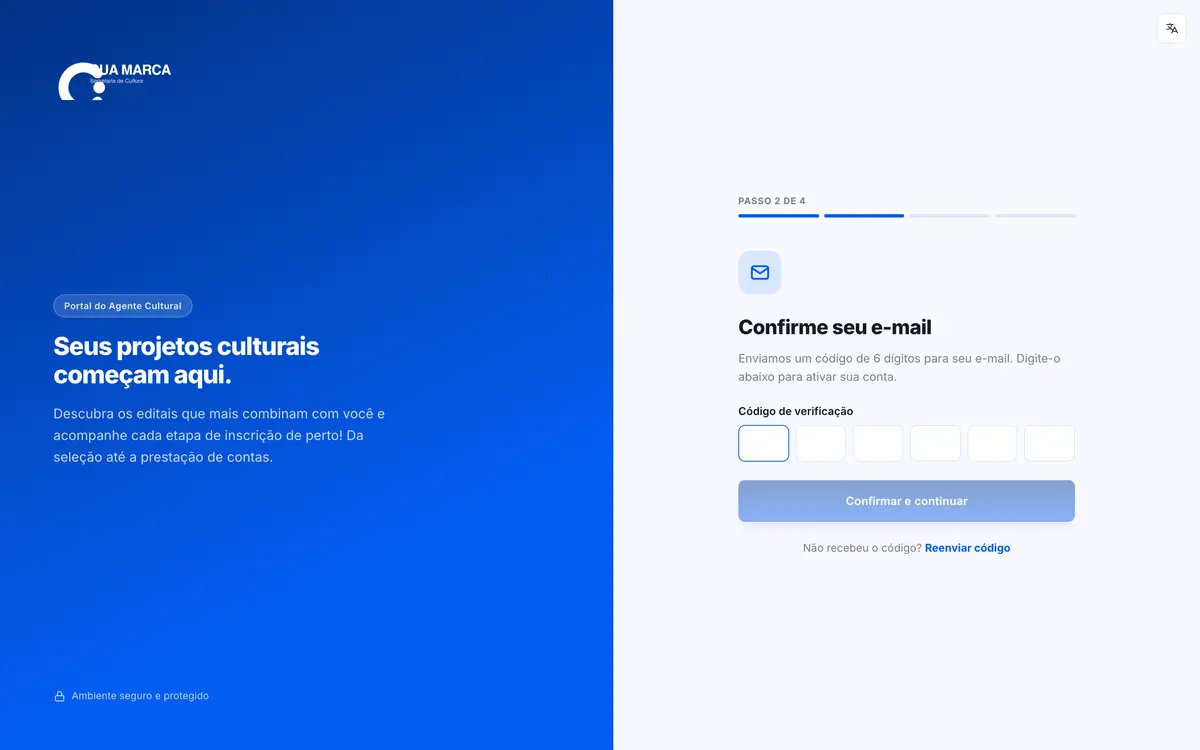
A tela conta quantas tentativas restam. Depois de errar demais, aquele código é invalidado e você precisa pedir um novo — não é a conta que fica bloqueada, é o código.
Cadastro · passo 3 de 4 · /complete-profile
Informações básicas
Aqui entram os dados da pessoa que é titular da conta: documento, telefone e endereço. É o seu cadastro de Pessoa Física — e ele é reaproveitado em toda inscrição que você fizer.
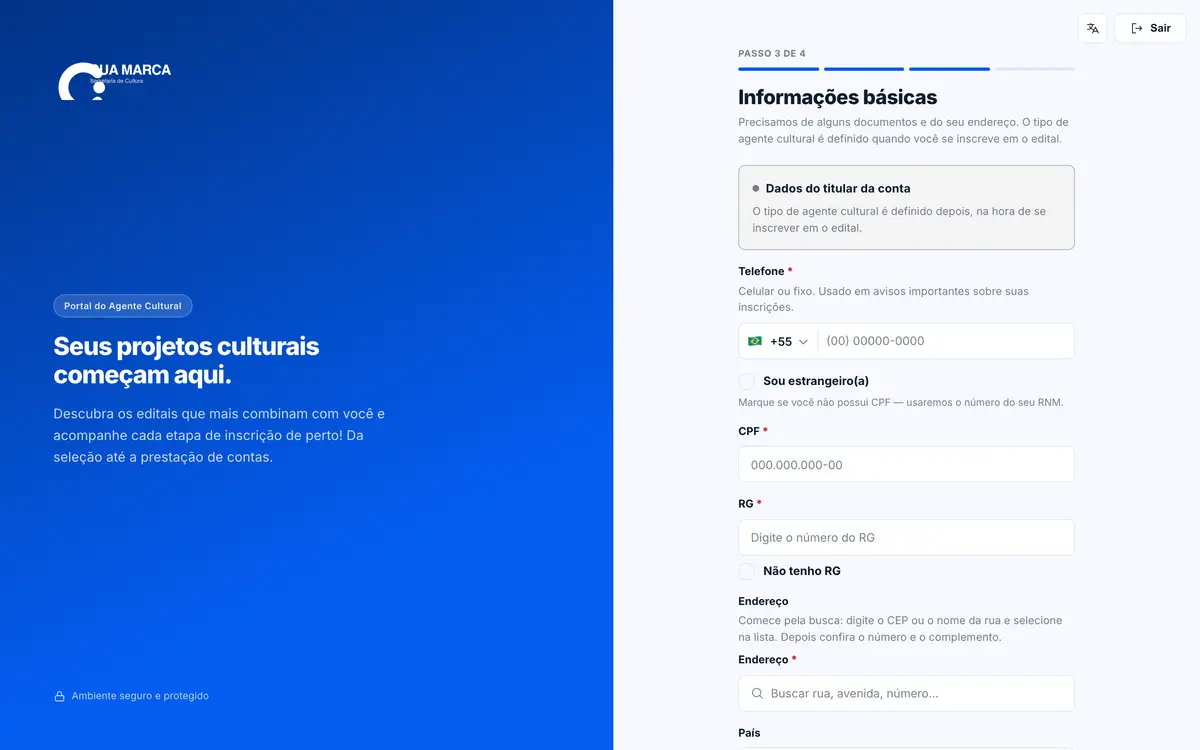
O que cada campo espera:
- Telefone
- Celular ou fixo, com o país selecionado ao lado. É por onde chegam avisos importantes sobre as suas inscrições.
- CPF
- Validado na hora. Um documento já cadastrado em outra conta é recusado.
- Sou estrangeiro(a)
- Marcando, o CPF dá lugar ao RNM (Registro Nacional Migratório) e o RG deixa de ser pedido.
- RG
- Obrigatório, a menos que você marque Não tenho RG.
- Endereço
- Comece pela busca — digite o CEP ou o nome da rua e escolha na lista. O resto vem preenchido; confira número e complemento.
Esta tela não pergunta se você é PF, PJ ou coletivo. Isso é decidido depois, na hora de se inscrever em um edital — e você pode se inscrever com perfis diferentes em editais diferentes.
Cadastro · último passo · /accept-terms
Termos e consentimentos
Dois aceites, ambos obrigatórios: os Termos de Uso da plataforma e o consentimento de privacidade e LGPD (Lei nº 13.709/2018). Sem os dois, o botão de concluir não habilita.
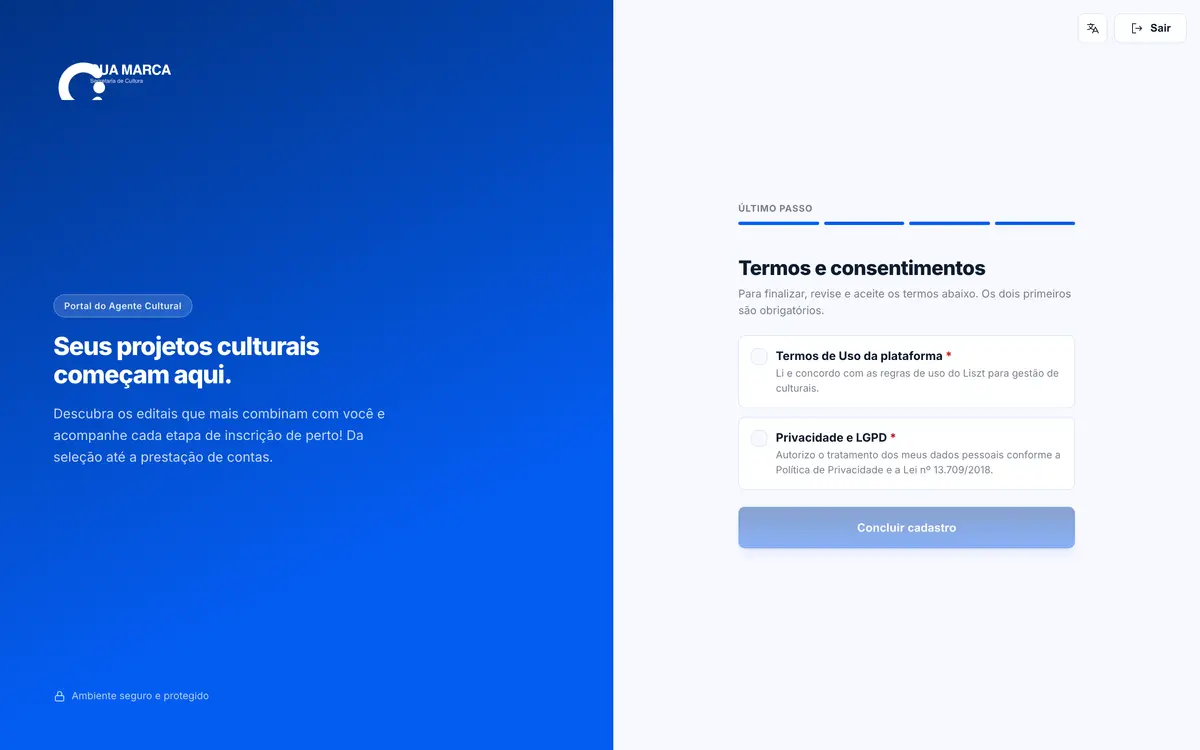

Cada aceite fica registrado com data, versão do termo e origem do acesso. Se o órgão publicar uma versão nova dos termos, um novo aceite é pedido — o antigo não é apagado nem sobrescrito.
Portal do agente cultural · /login
Entrar de novo
Depois da primeira vez, entrar leva dois campos. O primeiro aceita três coisas diferentes: CPF, CNPJ ou e-mail — o que você tiver na mão.
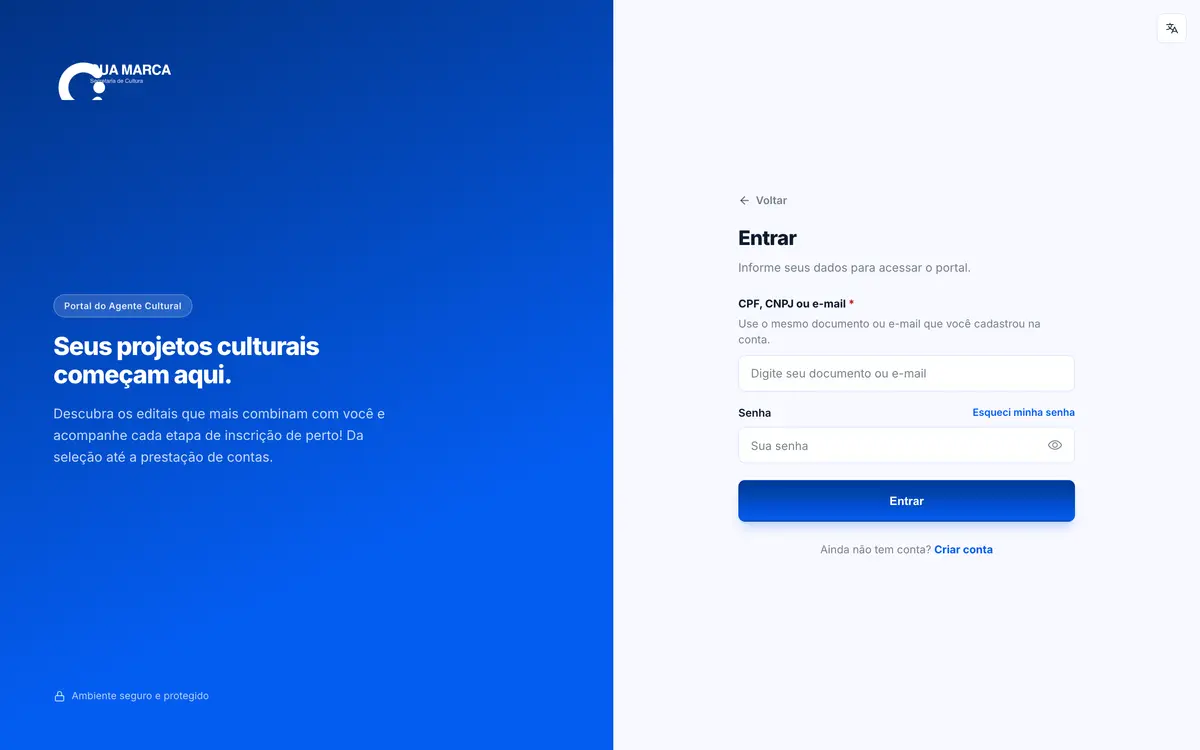
Esqueceu a senha? Esqueci minha senha envia um link de redefinição para o e-mail da conta. A sessão fica guardada no servidor: sair em um dispositivo não derruba os outros, e fechar o navegador não apaga o rascunho que você deixou pela metade.
Meu cadastro · /profile
Os cinco perfis de proponente
“Agente cultural” é como o sistema chama quem se inscreve. Uma conta pode ter vários, e é o edital que diz quais aceita. São cinco formas de se apresentar:
Você mesmo
criado junto com a contaVocê cadastra
pelo botão de adicionar perfilEm PJ, cooperativa e coletivo, o representante legal (ou responsável) é o titular da conta — os dados vêm do seu cadastro de Pessoa Física e não se editam ali. Para que outra pessoa represente a entidade, ela precisa ser a titular da conta.
Seleção de perfil · /select-agent
Quem vai acessar hoje?
Com mais de um perfil, o portal pergunta com qual deles você está entrando — como um seletor de perfis. O que você escolhe define de quem são as propostas, os documentos e as inscrições que aparecem na tela.
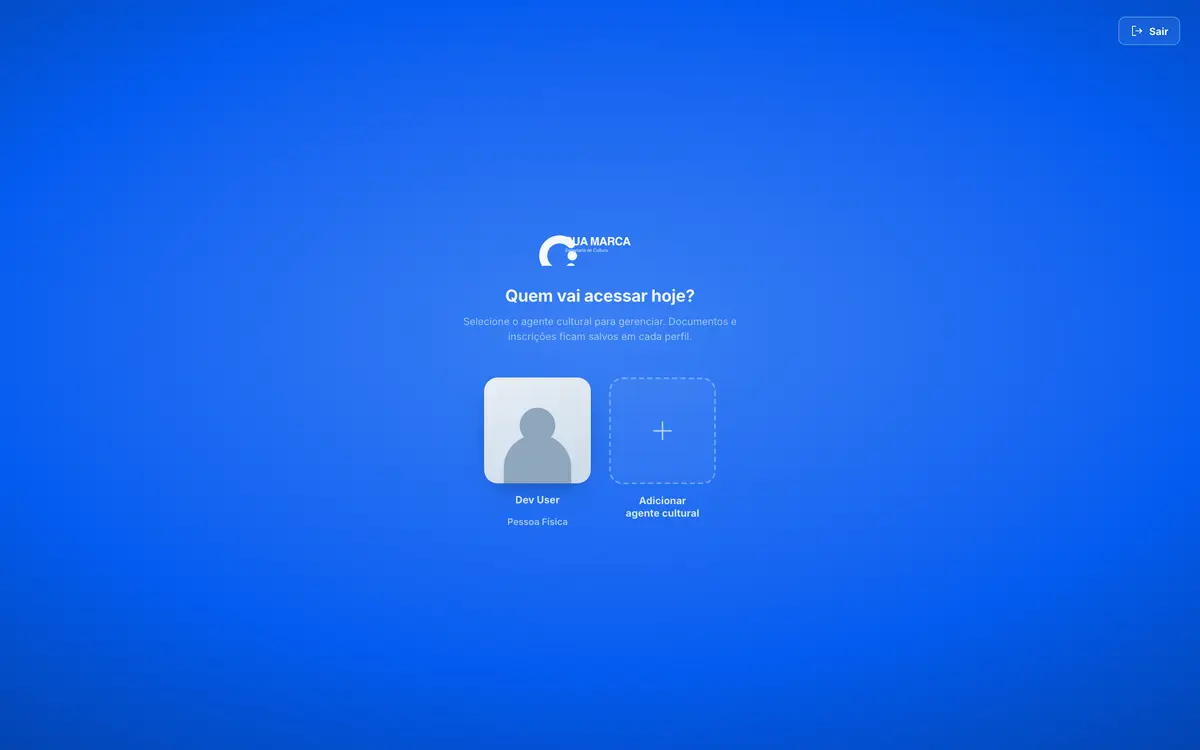
Trocar depois não exige sair: o nome no canto superior direito abre o seletor a qualquer momento. Nada se mistura entre perfis — a carteira de documentos da sua PJ é dela, e a sua, sua.
Adicionar um perfil abre a escolha do tipo (jurídica, cooperativa ou coletivo) e leva direto ao cadastro dele. Pessoa física não aparece nessa lista: ela já existe desde o seu cadastro.
Meu cadastro · /profile/identification
Meu cadastro
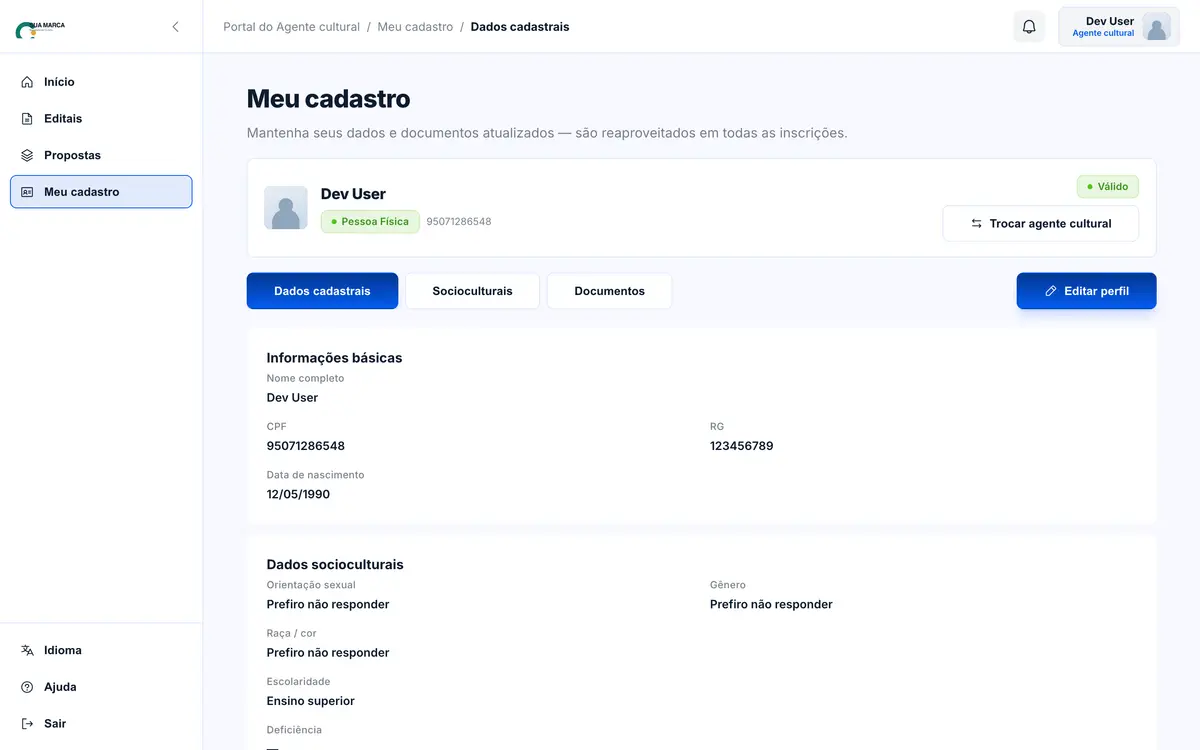
O cadastro do perfil ativo, organizado em abas. Vale a pena mantê-lo em dia por um motivo prático: ele é reaproveitado em toda inscrição, em vez de ser redigitado a cada edital.
| Aba | O que guarda | Em que perfil aparece |
|---|---|---|
| Dados cadastrais | Nome, documento, nascimento, contato e endereço | Todos |
| Socioculturais | Gênero, raça/cor, orientação, escolaridade, deficiência | Pessoa física |
| Sócios | Quadro societário | Pessoa jurídica e cooperativa |
| Integrantes | Quem forma o grupo, com nome, documento e contato | Coletivo |
| Cooperados | Lista de cooperados | Cooperativa |
| Documentos | A carteira de documentos do perfil | Todos |
Editar perfil abre o cadastro em blocos — informações básicas, dados socioculturais, contato, representante legal e endereço. Tudo salva sozinho conforme você escreve; o rodapé mostra “Salvando…” e depois “Salvo”. No fim, Concluir e validar verifica se ficou faltando algum campo obrigatório.
Os dados socioculturais não são curiosidade: editais com cotas e ações afirmativas leem essas respostas, e medidas de acessibilidade no atendimento dependem delas.
Ele aparece marcado como bloqueado no bloco de contato: trocar o e-mail de login exige verificação por código, e esse fluxo ainda não está disponível.
Meu cadastro · Documentos · /profile/documents
A carteira de documentos
A ideia da carteira é simples: você sobe o RG uma vez e ele serve para as próximas inscrições, em vez de procurar o arquivo de novo a cada edital.
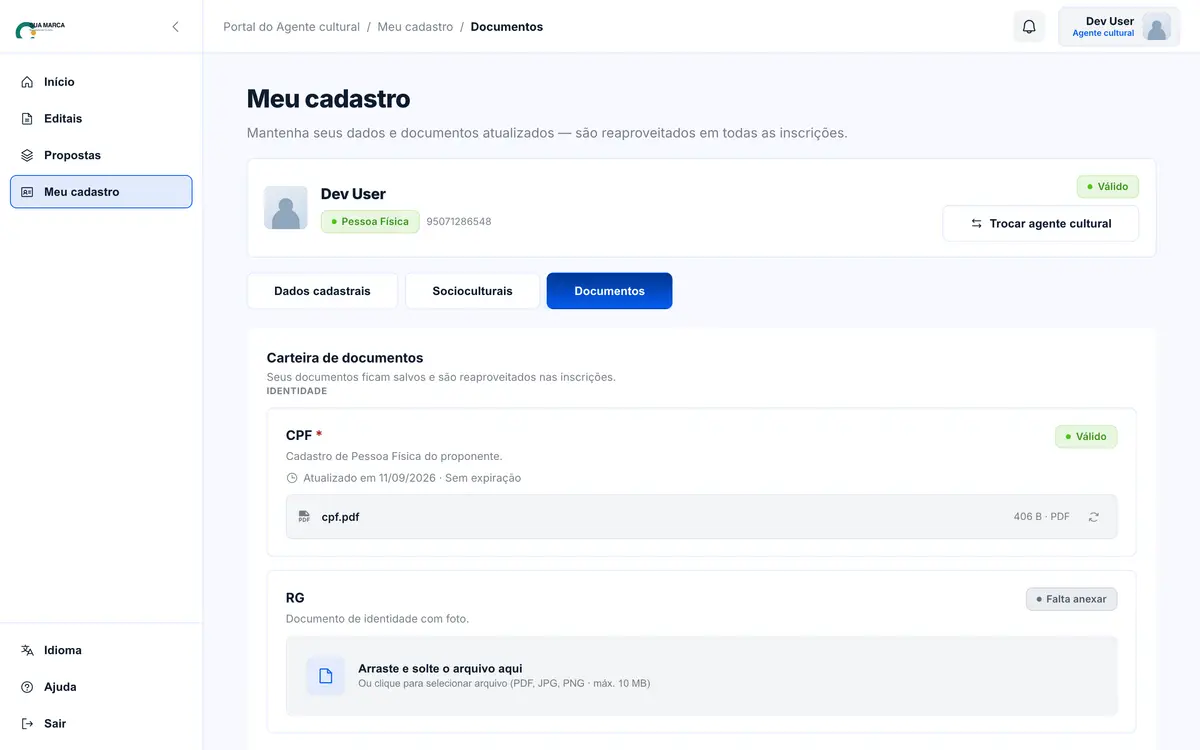
Ao adicionar, você informa o tipo do documento, a categoria, um nome e a validade — ou marca sem validade, para o que não vence. A partir daí a carteira controla o prazo sozinha:
As quatro situações
mostradas em cada documentoCada perfil tem a sua. O contrato social da sua PJ fica na carteira da PJ; o seu RG, na sua. Trocar de perfil troca a carteira inteira.
Editais · /opportunities
A lista de editais
Tudo o que o órgão publicou, com busca por número, título ou tipo. Duas abas dividem o espaço: Explorar, com o que está no ar, e Minhas propostas, com o que você já começou.
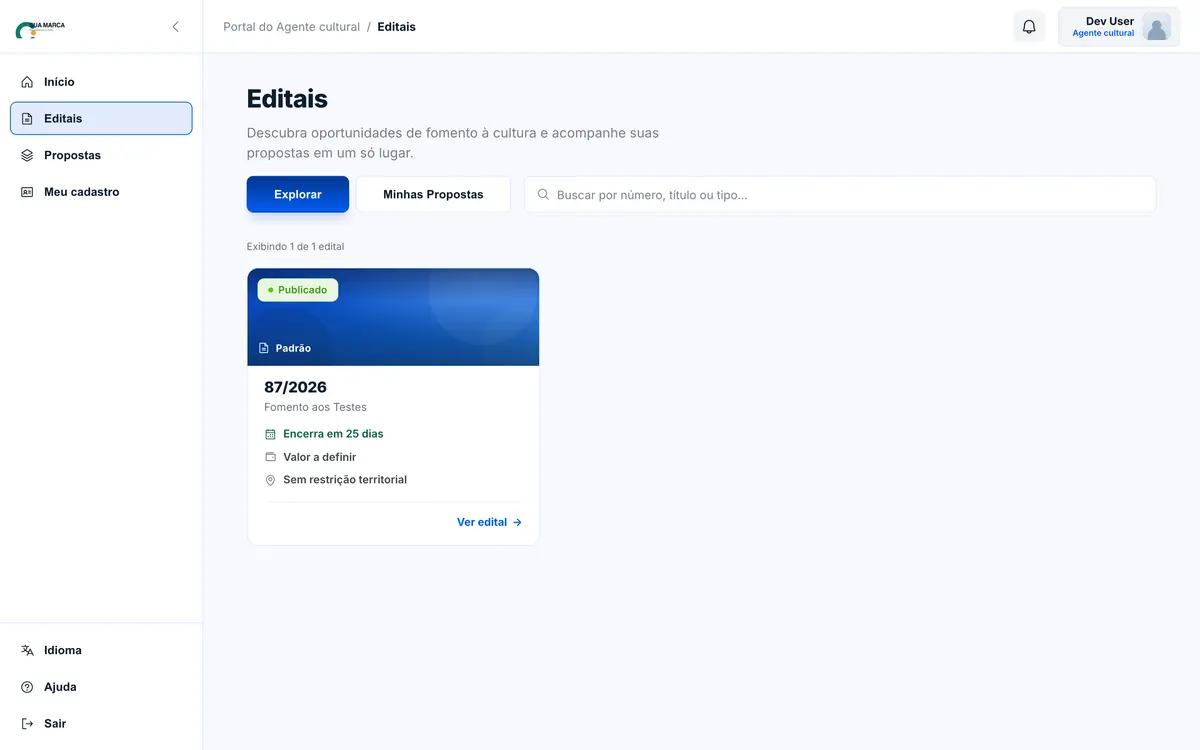
O cartão já responde as três perguntas que decidem se vale abrir: quanto (o recurso por proposta), onde (o território — nacional, sem restrição ou uma lista de municípios e estados) e até quando. A tarja de prazo muda de tom conforme aperta: encerra em tantos dias, encerra amanhã, encerra hoje.
Edital · /opportunities/{id}
A página do edital
O edital inteiro em uma página: capa, número, base legal, objeto e um menu de âncoras que pula direto para cada parte. Dois botões acompanham você o tempo todo — Inscrever-se e Baixar edital, que entrega o PDF oficial.
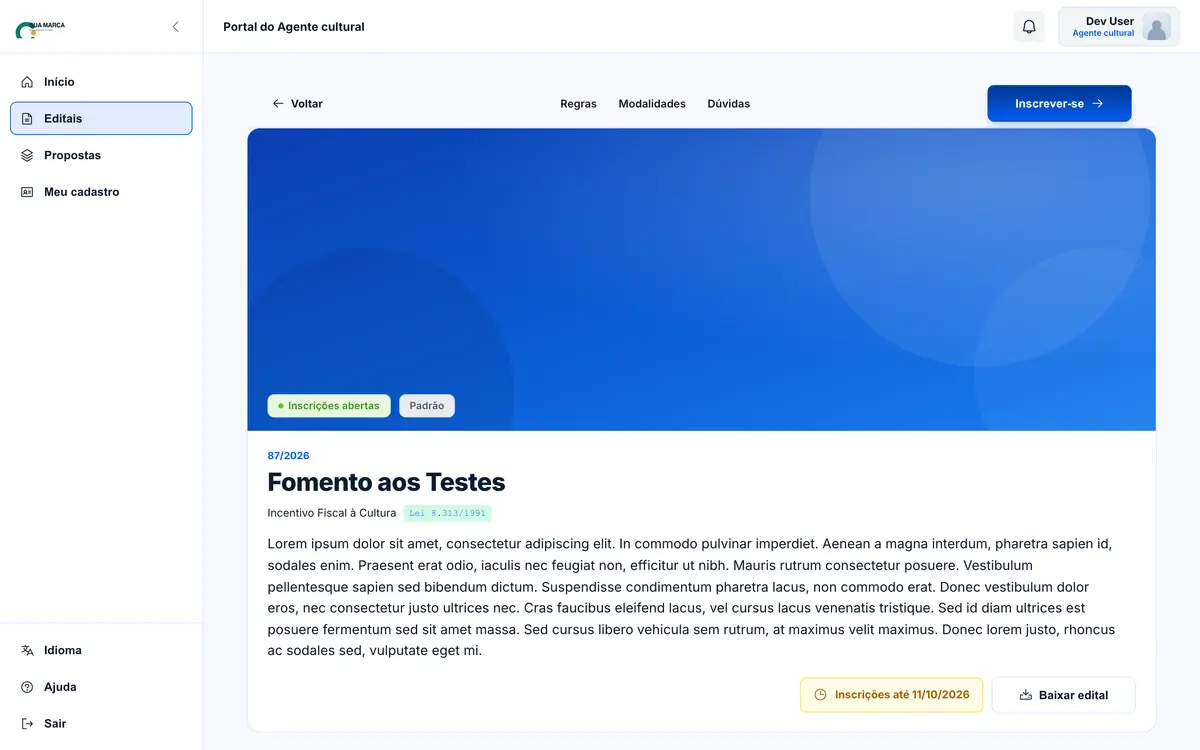
Abaixo vem o quadro de regras gerais — recurso por proposta, vagas, forma de repasse, território de execução, público-alvo e período de inscrição — seguido das modalidades e das perguntas frequentes.
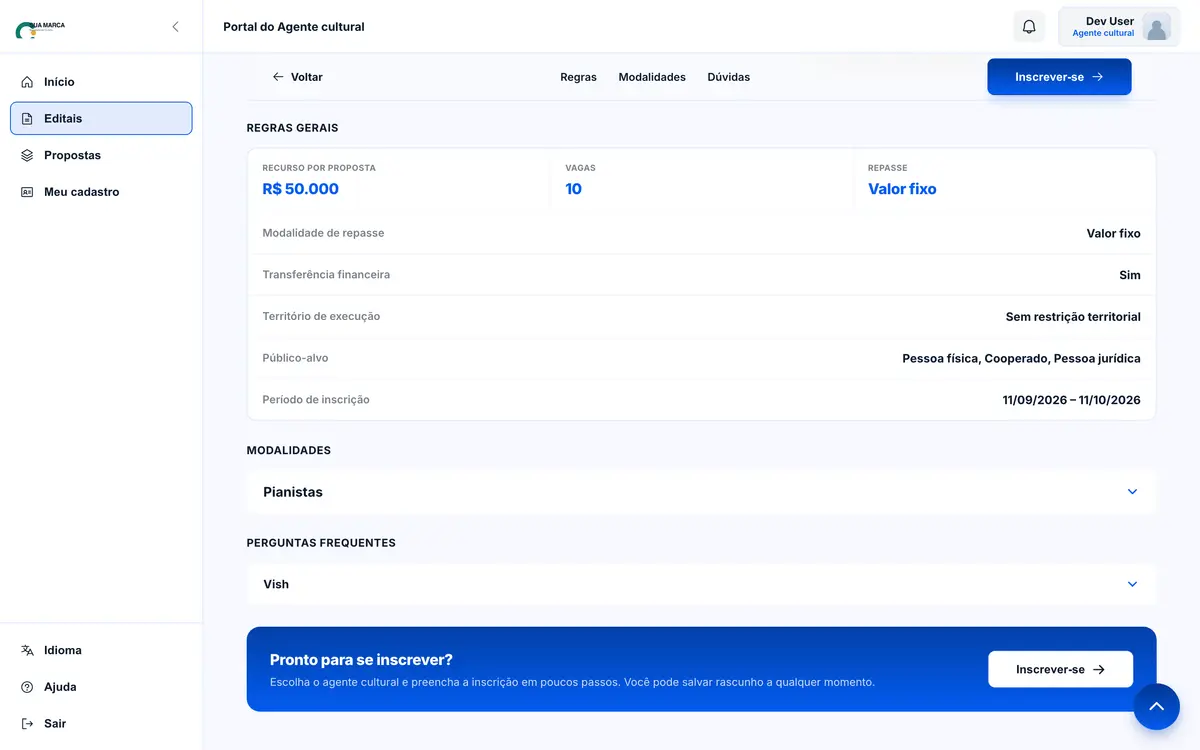
O menu de âncoras mostra só o que aquele edital tem. Estas são as partes possíveis:
- Regras gerais
- Recurso, vagas, repasse, território, público-alvo e prazo.
- Modalidades
- As faixas do edital, cada uma com requisitos, recurso e documentos próprios.
- Documentos exigidos
- A lista muda conforme o tipo de proponente — abra a categoria do seu perfil.
- Etapas e prazos
- O calendário do edital, da inscrição ao resultado.
- Ações afirmativas
- As cotas e reservas de vaga, quando o edital tiver.
- Critérios de seleção
- O que a avaliação pontua, e quanto vale cada critério.
- Anexos
- Modelos e documentos oficiais para baixar.
- Perguntas frequentes
- As dúvidas que o órgão já respondeu.
Edital · Inscrever-se · passo 2
Quando o sistema diz que você não pode
Na hora de escolher o perfil, cada um aparece com um sinal claro: dá para se inscrever, ou não dá — e por quê. O sistema não deixa você preencher a inscrição inteira para só então descobrir que era inelegível.
| O que aparece | O que significa |
|---|---|
| Tipo não aceito | A modalidade não recebe esse tipo de proponente. Outra modalidade do mesmo edital pode receber. |
| Natureza jurídica | A natureza jurídica da entidade está fora do que o edital aceita. |
| Porte | O porte da empresa não é aceito nessa modalidade. |
| Finalidade | A finalidade declarada (com ou sem fins lucrativos) não é aceita. |
| Menor de 18 anos | O edital não admite proponente menor de idade. |
| Não é cooperado | Você tentou se inscrever como cooperado sem estar vinculado a nenhuma cooperativa cadastrada. |
Se nenhum dos seus perfis atende, a tela diz isso. Às vezes o caminho é cadastrar o perfil certo (uma PJ, um coletivo); às vezes é escolher outra modalidade. A mensagem indica qual dos dois.
Edital · botão Inscrever-se
Começar a inscrição
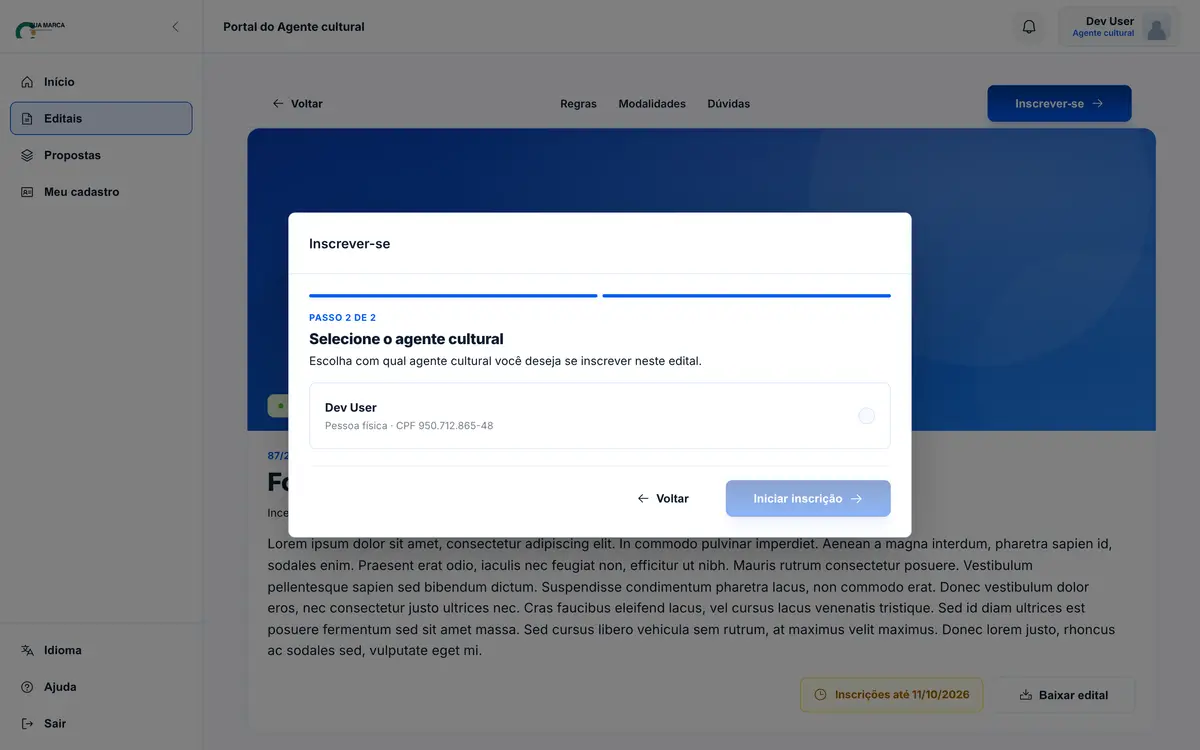
Duas perguntas antes de abrir o formulário: em qual modalidade e com qual perfil. As duas juntas determinam o resto — os documentos pedidos, o teto de recurso e as regras que valem para você.
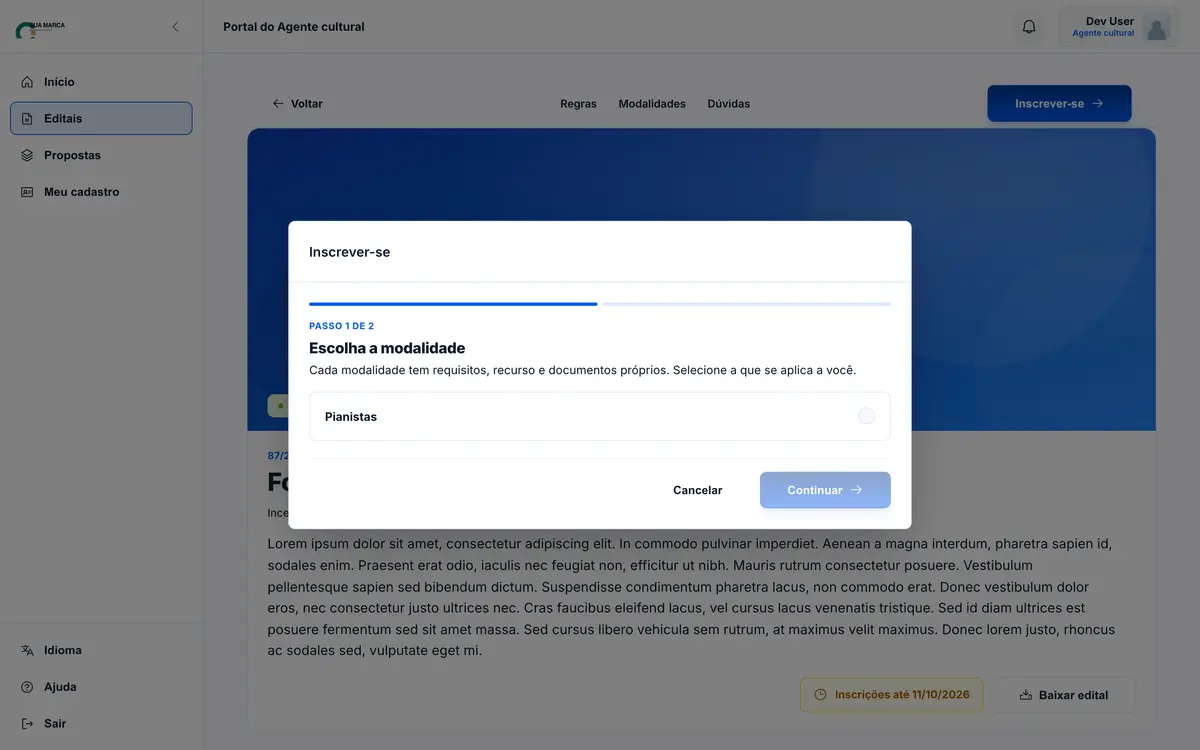
Cada modalidade tem Ver detalhes, que abre ali mesmo o que ela aceita, o recurso por proposta e os documentos exigidos — sem voltar para o edital.
Se você é cooperado, o passo 2 pergunta em que capacidade você se inscreve: como pessoa física ou como cooperado. Escolhendo cooperado, você indica por qual cooperativa — e ela entra na inscrição junto com você.
Nada é enviado nesse clique. Você ganha um rascunho que pode abandonar e retomar quantas vezes quiser, até o prazo do edital.
Inscrição · /proposals/{id}/enrollment
A central da inscrição
A partir daqui o preenchimento é não linear: a barra lateral lista os formulários e você entra por onde quiser, na ordem que quiser. Cada um tem um ponto colorido com a situação.
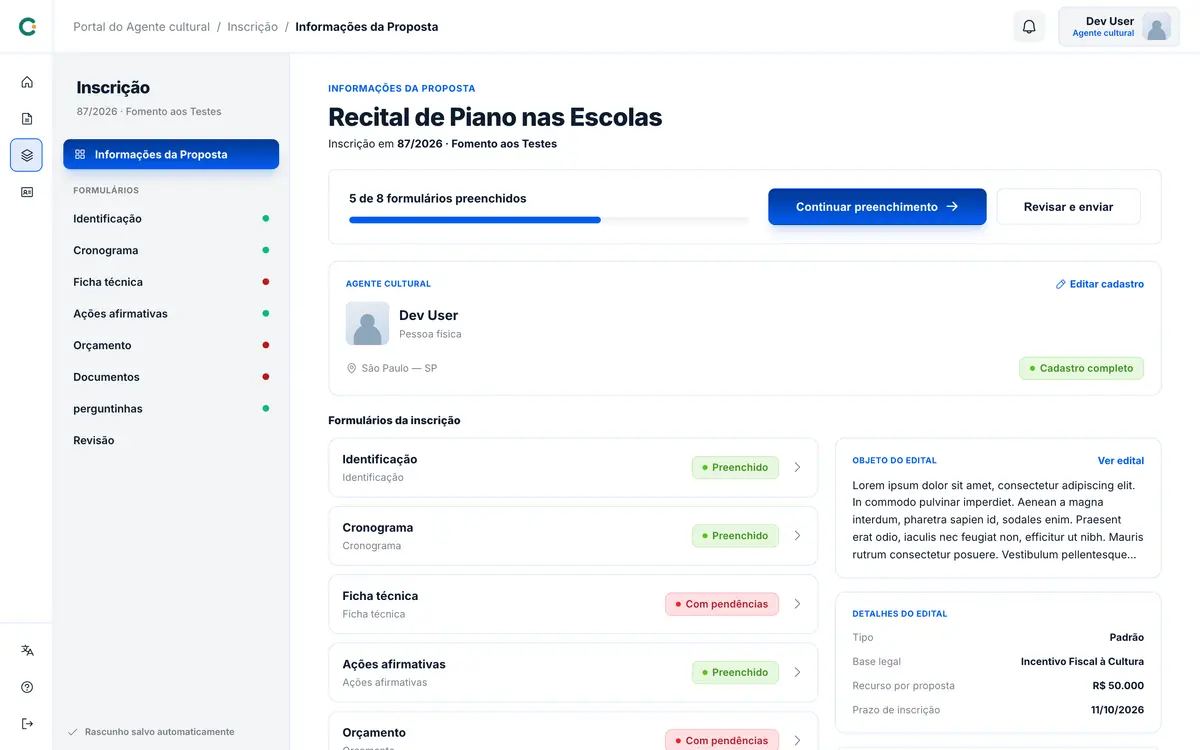
As quatro situações de um formulário
no ponto da lateral e na etiqueta da listaO contador (“5 de 8 formulários preenchidos”) inclui um item que não está na lista: o seu cadastro de agente cultural. Um cadastro incompleto segura o envio mesmo com todos os formulários verdes — por isso o cartão do proponente aparece no topo, com o atalho Editar cadastro.
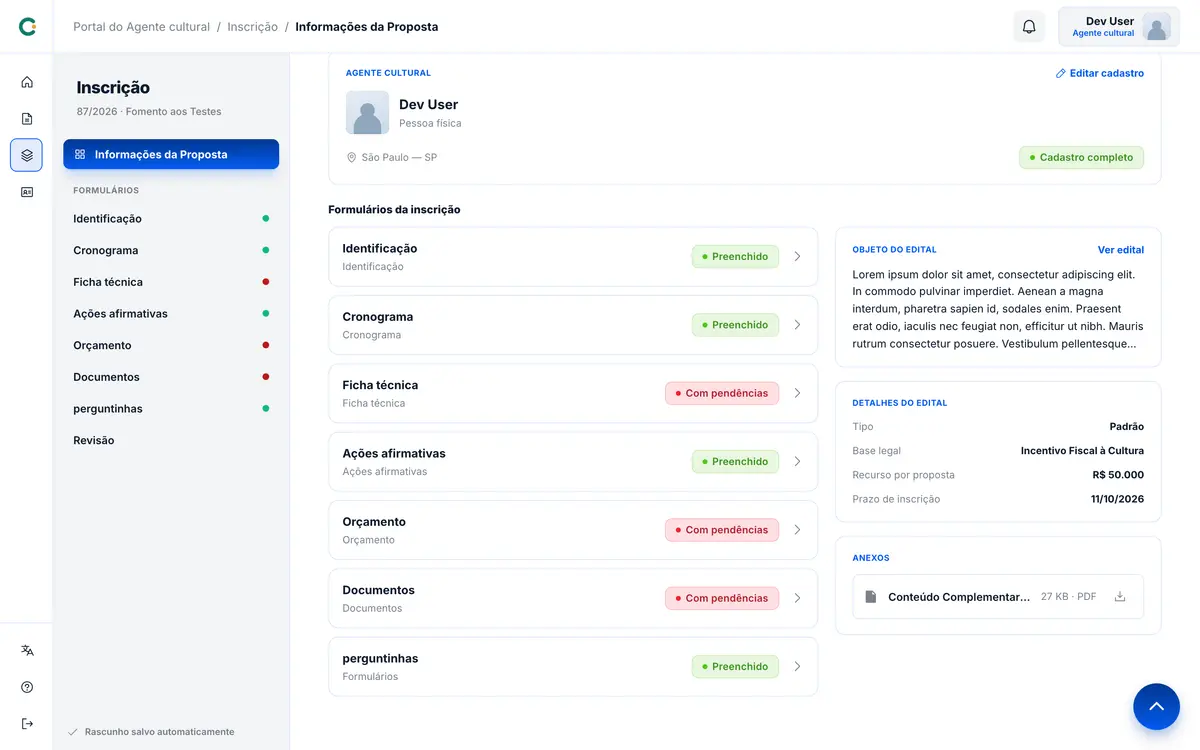
Não existe botão de salvar. O que você escreve é gravado sozinho, e o rodapé da lateral avisa: “Salvando…”, “Salvo”. Sair da tela no meio não perde nada — ao trocar de formulário, o sistema grava o que estava pendente e só então navega.
Inscrição · Identificação, Cronograma, Ficha técnica, Ações afirmativas
O projeto, em quatro formulários
Estes são fixos do sistema — o edital decide quais entram. Todos salvam sozinhos e todos podem ficar pela metade enquanto você pensa.
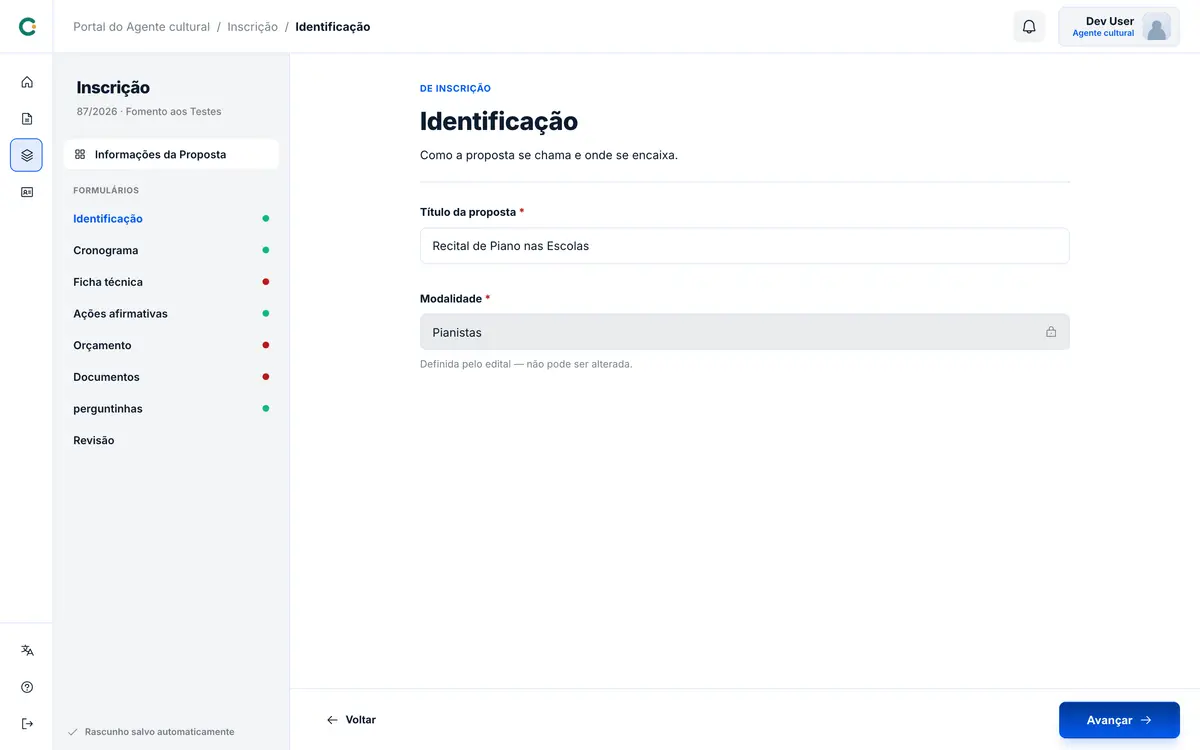
Identificação
O nome do projeto e onde ele se encaixa. A modalidade aparece travada: ela foi definida quando você iniciou a inscrição e não muda aqui — para trocar, é uma nova inscrição.
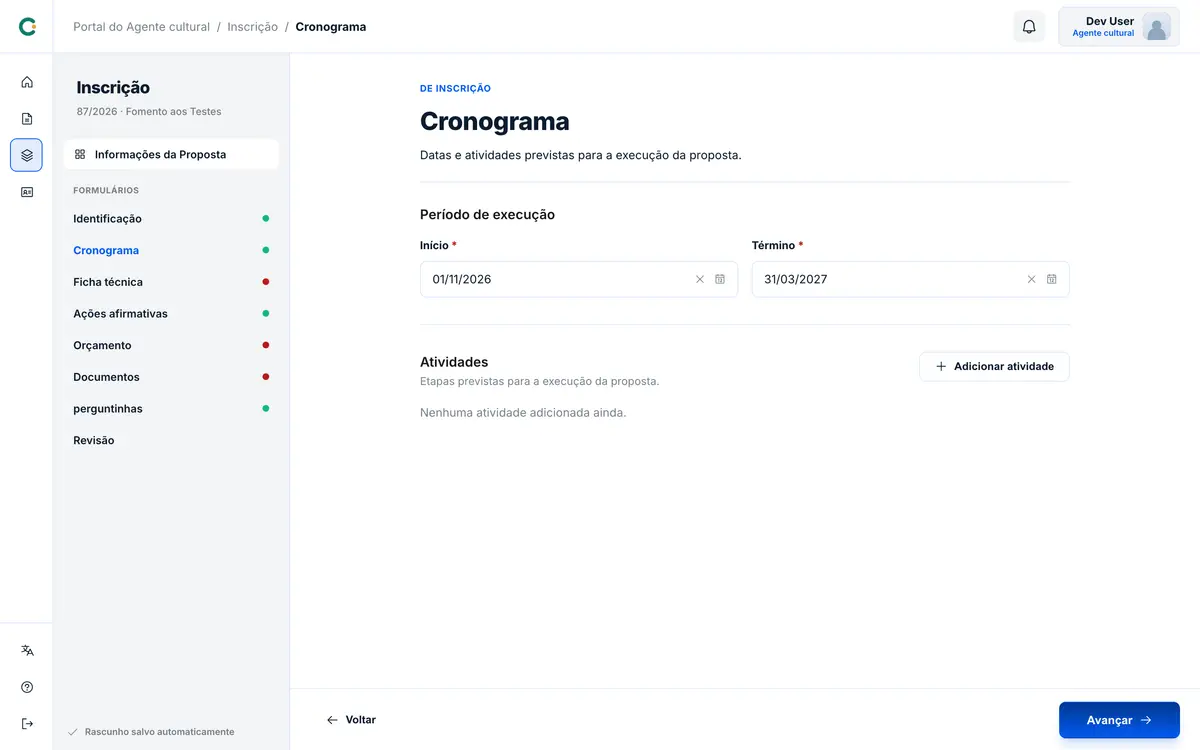
Cronograma
O período de execução (início e término) e as atividades previstas, uma por linha. Cada atividade tem o seu local de execução, buscado por endereço: comece a digitar e escolha na lista, como em um mapa.
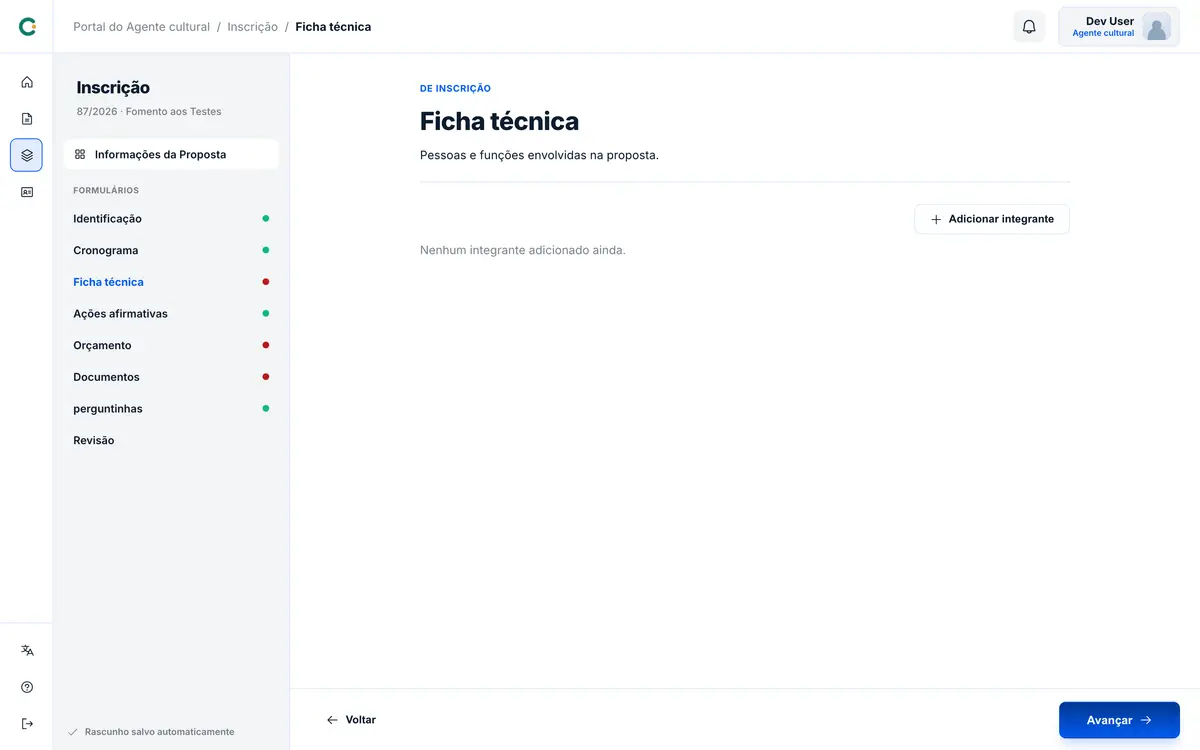
Ficha técnica
Quem faz o projeto acontecer: nome e função de cada integrante. É diferente dos integrantes do seu perfil de coletivo — aqui é a equipe deste projeto, que pode incluir gente de fora do grupo.
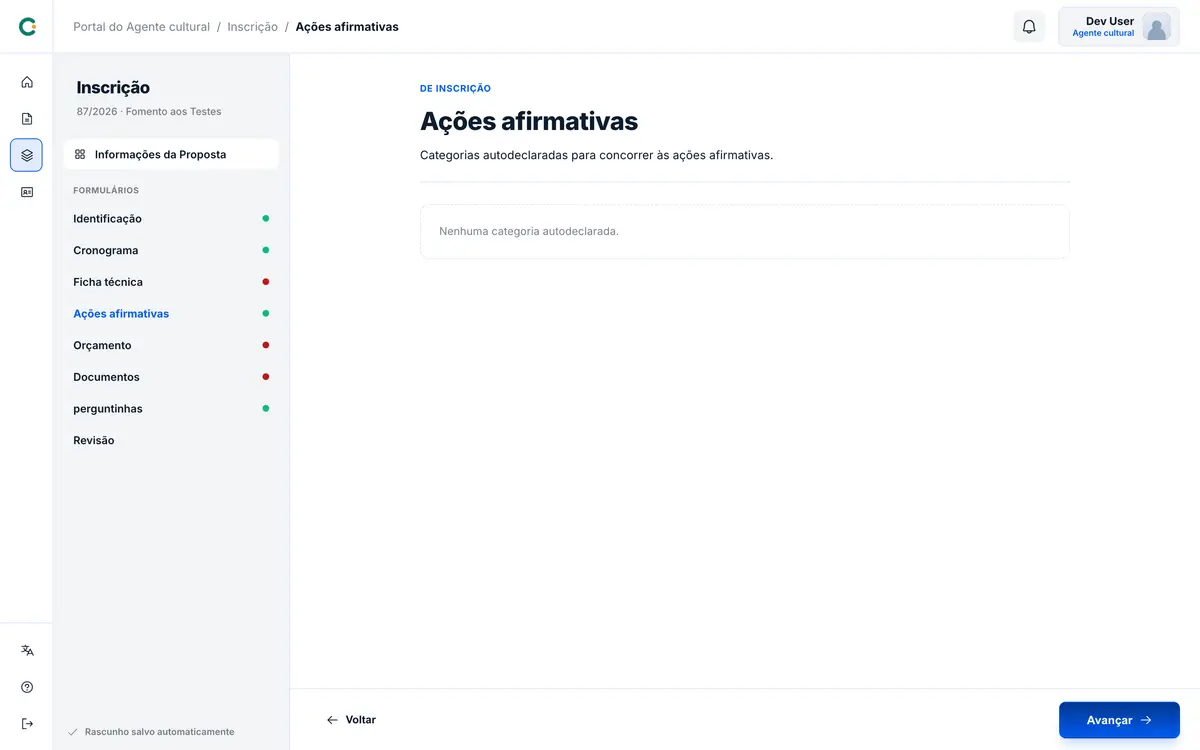
Ações afirmativas
As categorias que você autodeclara para concorrer às cotas do edital. Aparece só quando o edital tem ações afirmativas — e a declaração é sua, não do sistema.
Inscrição · Orçamento · /enrollment/budget
Orçamento
Aparece quando o edital pede planilha. São duas metades: as despesas, por grupo, e as fontes de financiamento. O topo soma as duas e mostra o saldo.
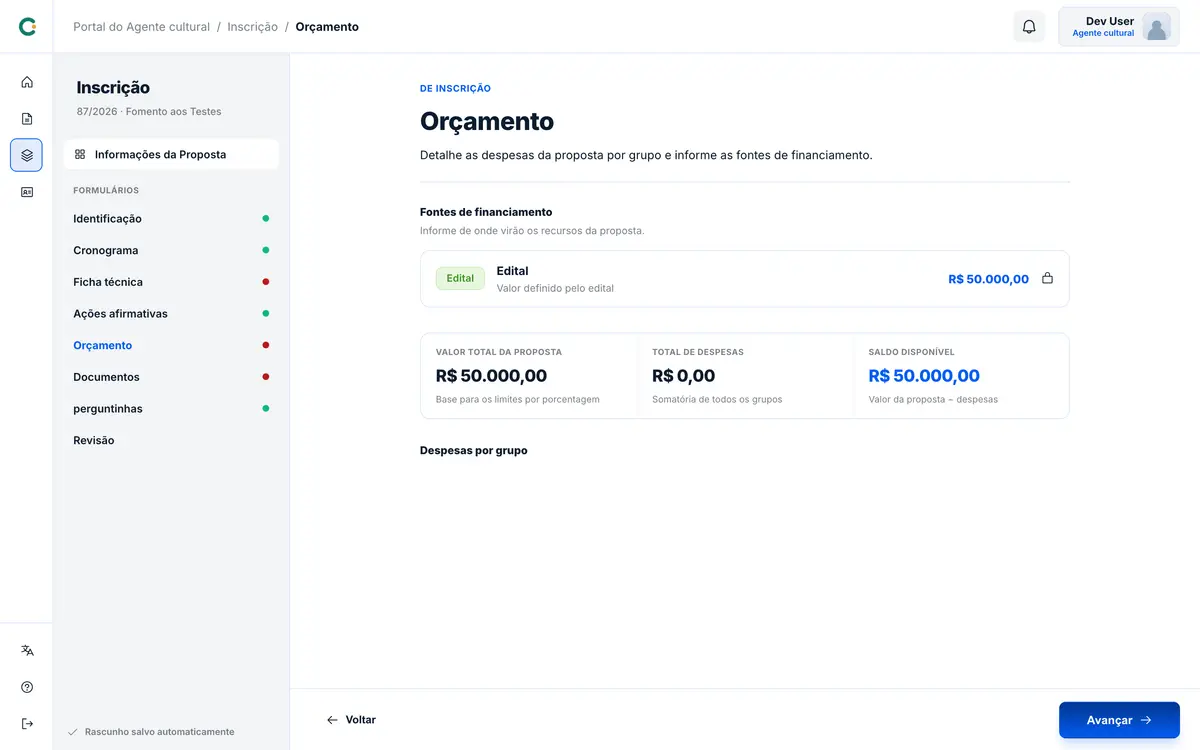
Cada despesa é uma linha com rubrica, quantidade, tipo de unidade, valor unitário, frequência, período e justificativa. O total sai do cálculo — você não digita a soma.
Quando o edital limita um grupo por porcentagem (“no máximo 20% em divulgação”, por exemplo), o bloco Despesas com limite por porcentagem mostra quanto do teto cada grupo já consumiu.
O resumo diz em quanto você está: fecha 100%, faltam ou excedem. Enquanto não fechar, o formulário fica com pendência — e o envio não libera.
Inscrição · Documentos · /enrollment/documents
Documentos da inscrição
A lista que o edital exige para o seu tipo de proponente. Para cada item que você já tem na carteira, o sistema recomenda o arquivo — mas não usa sozinho.
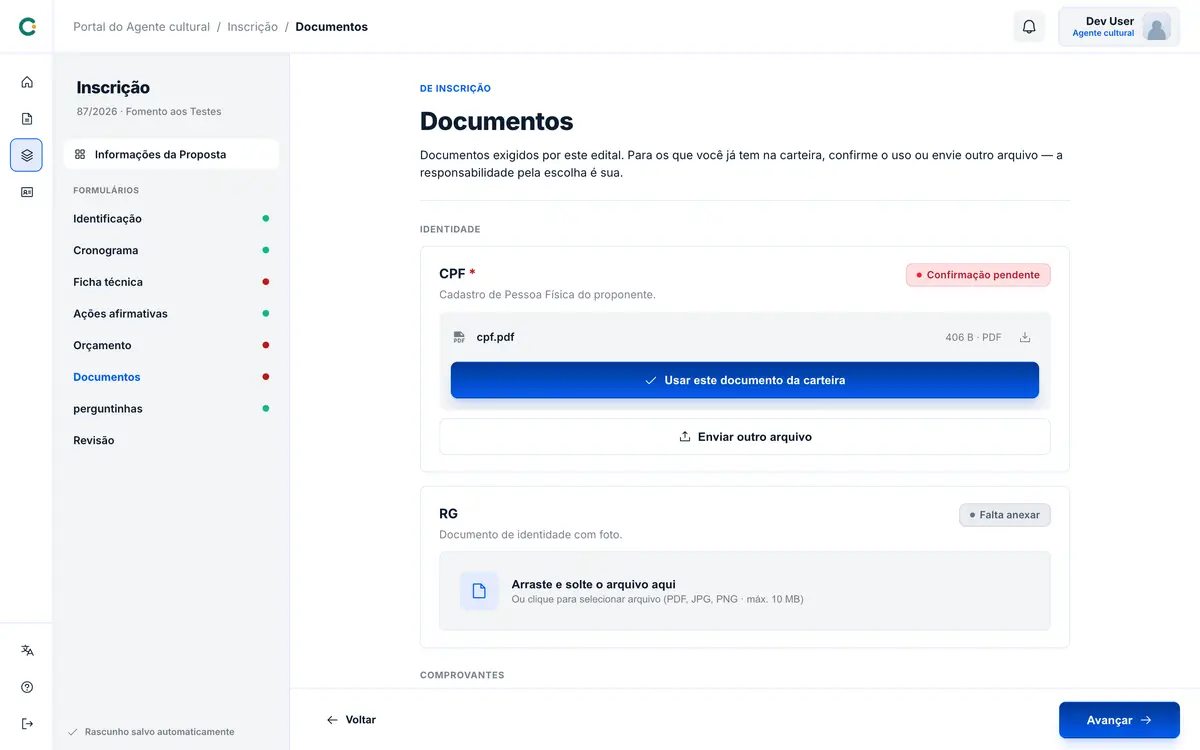
São duas opções explícitas por documento: Usar este documento da carteira ou Enviar outro arquivo. Antes de você decidir, o item fica como Confirmação pendente. Depois, ele diz de onde veio — “confirmado (da carteira)” ou “enviado nesta inscrição”.
Porque a escolha é sua, e fica registrada. Se você trocar aquele documento na carteira depois de já ter confirmado, a inscrição avisa que ele mudou e pede confirmação de novo — em vez de trocar por baixo o arquivo que você tinha conferido.
Inscrição · /enrollment/forms/{id}
Os formulários do edital
Além dos formulários fixos, o órgão monta os seus — com as perguntas que aquele edital precisa. Eles aparecem na mesma lateral, com o nome que o órgão deu, e funcionam igual: salvam sozinhos e mostram pendência.
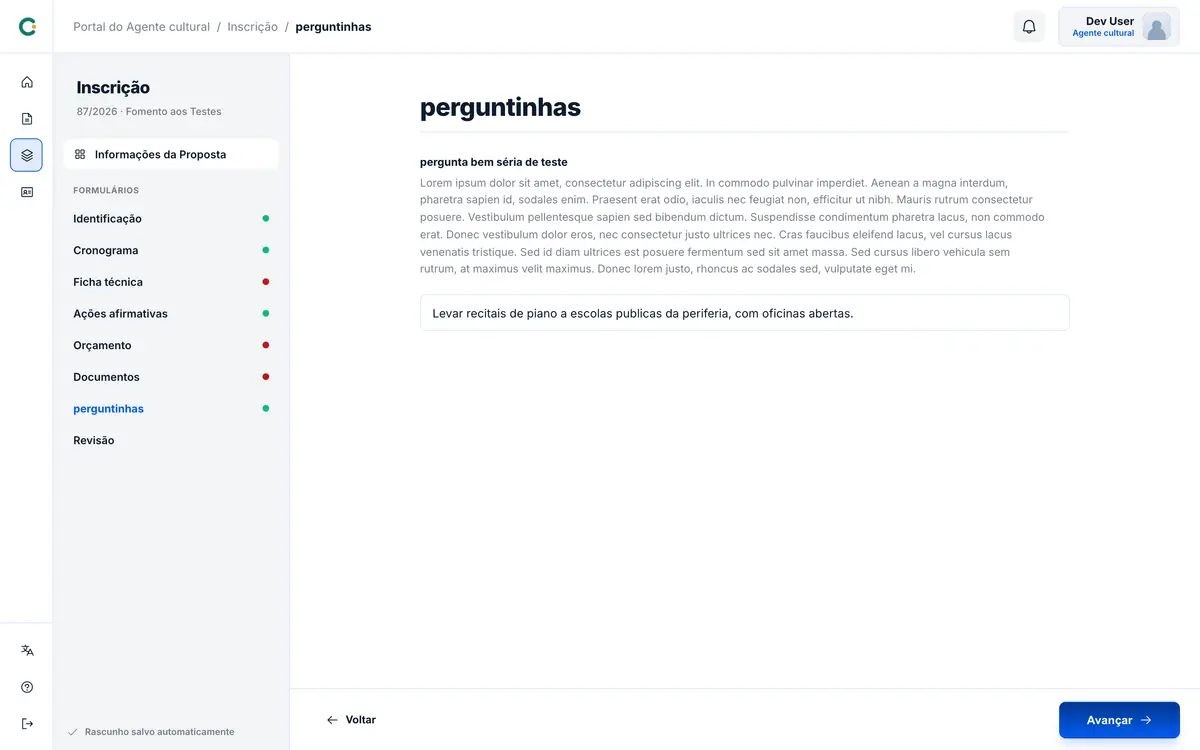
Os tipos de campo vão de texto curto a data, número, escolha e anexo. Quando a pergunta é uma tabela — várias linhas com várias colunas —, ela abre em tela própria, para caber; ao voltar, a página desce sozinha até o campo que você estava preenchendo.
Inscrição · Revisão · /enrollment/review
Revisar e enviar
A última tela não é um formulário: é o painel de conferência. Lista o cadastro do agente e cada formulário com a sua situação, e o botão de enviar só habilita quando tudo estiver completo.
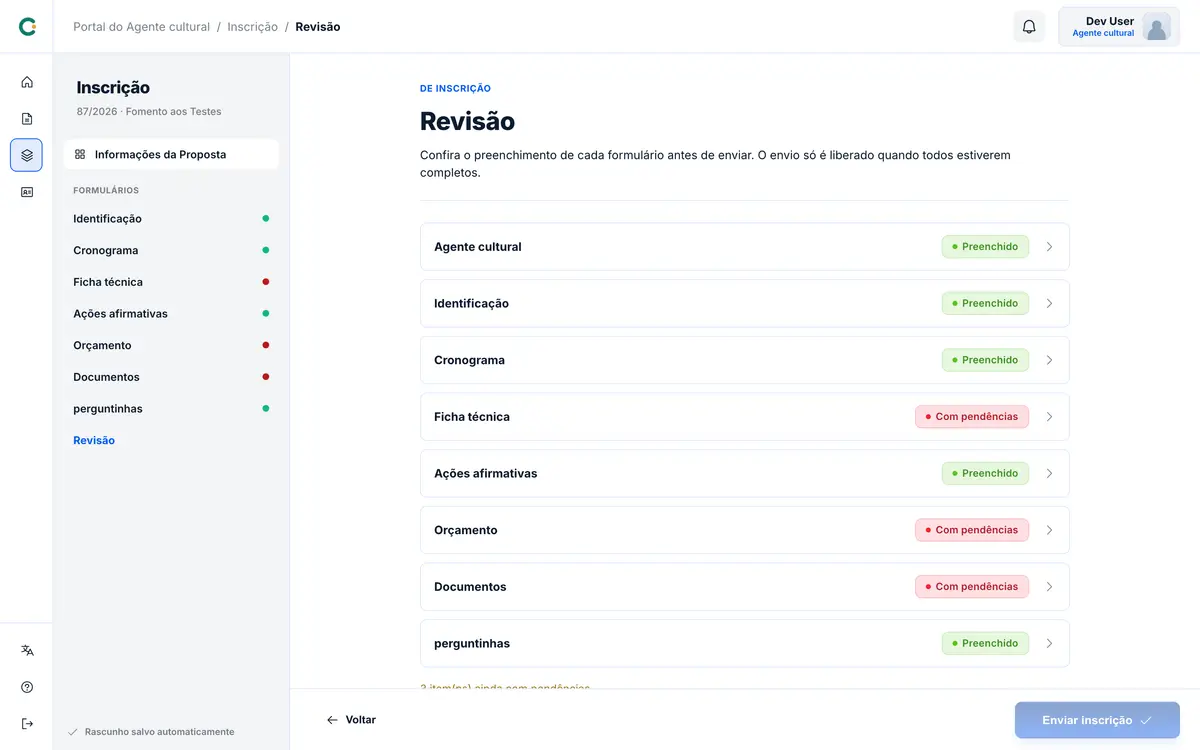
Clicando em um item com pendência você volta direto ao formulário. Resolvido tudo, Enviar inscrição abre a confirmação com o termo de participação — e o botão de confirmar só acorda depois que o termo é rolado até o fim.
Ao confirmar, o servidor refaz a verificação inteira. Se algo tiver mudado nesse meio-tempo, o envio é recusado e as situações são atualizadas na tela, sem você sair do fluxo.
Proposta · /proposals/{id}
O que congela quando você envia
O envio não é só uma mudança de etiqueta. A proposta passa de rascunho a enviada e, junto com ela, uma cópia do seu cadastro é congelada.
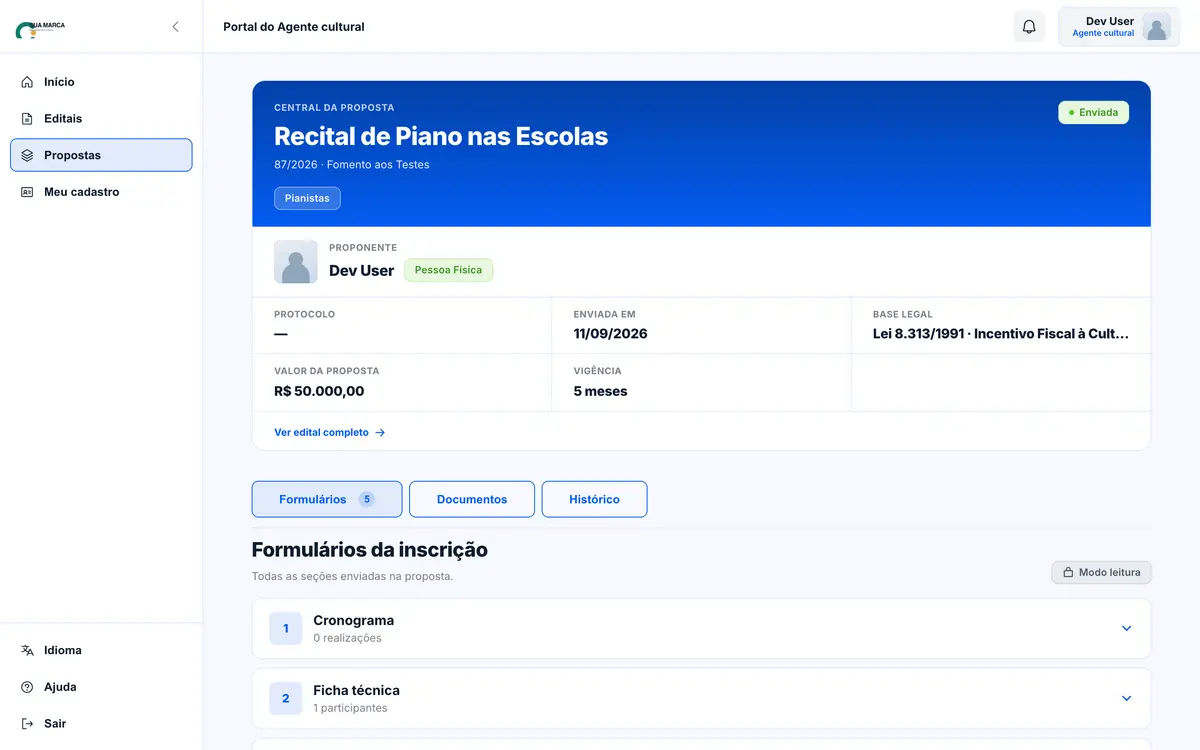
Três consequências práticas:
- O fluxo de preenchimento não abre mais. Tentar voltar à inscrição leva você ao início: uma proposta enviada se consulta pela central, não se edita.
- Atualizar o seu cadastro não muda a proposta enviada. Ela guarda os seus dados como estavam no dia do envio — inclusive endereço, documentos e integrantes.
- Quem se inscreveu como cooperado leva a cooperativa junto. A cooperativa escolhida é congelada com o mesmo cuidado, e o vínculo entre vocês fica registrado.
Porque a análise precisa julgar o que foi entregue, não o que o cadastro virou depois. Isso protege você também: mudar o seu telefone em novembro não reabre nem invalida a proposta que você enviou em setembro.
Proposta · abas Formulários, Documentos e Histórico
Acompanhar depois do envio
A central da proposta abre com os dados de identificação — protocolo, data de envio, base legal, valor e vigência — e três abas embaixo.
Formulários mostra tudo o que foi enviado, em modo leitura, seção por seção. Documentos reúne o que veio da sua carteira, o que você enviou na inscrição, os anexos do edital e o que o sistema gerou.
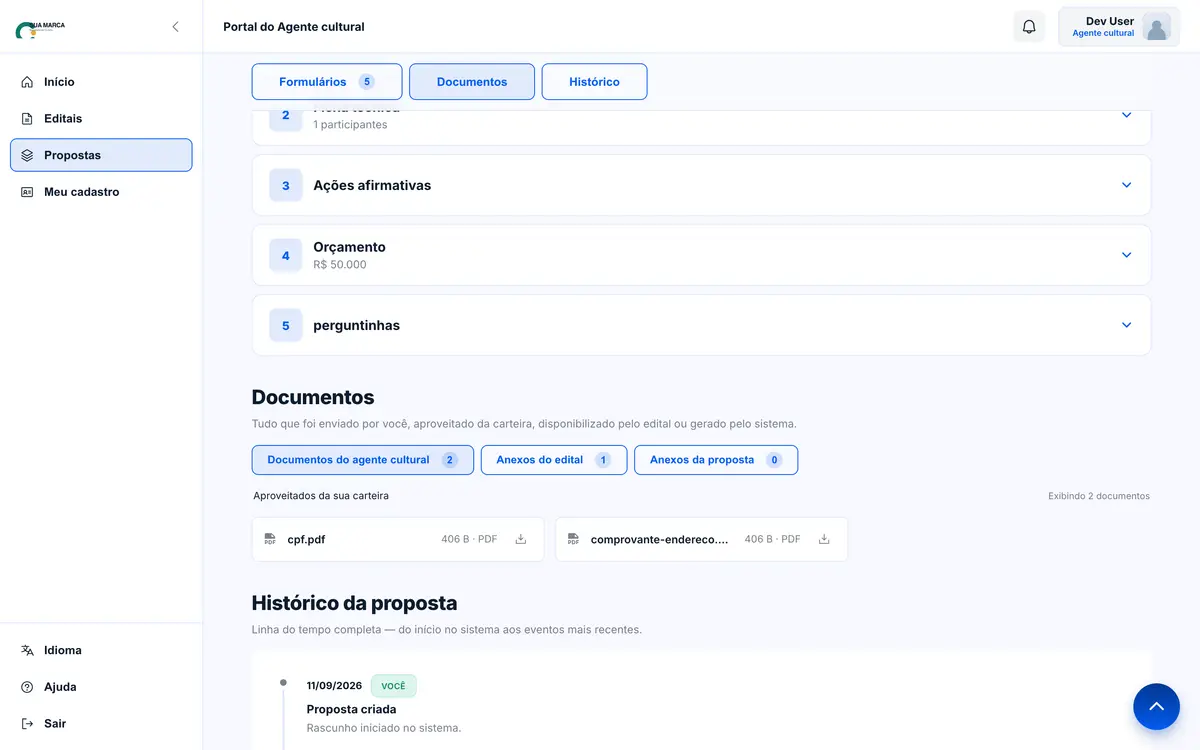
Histórico é a linha do tempo da proposta, do primeiro rascunho aos eventos mais recentes. Cada evento diz quem o causou: você, o sistema ou uma rotina automática.
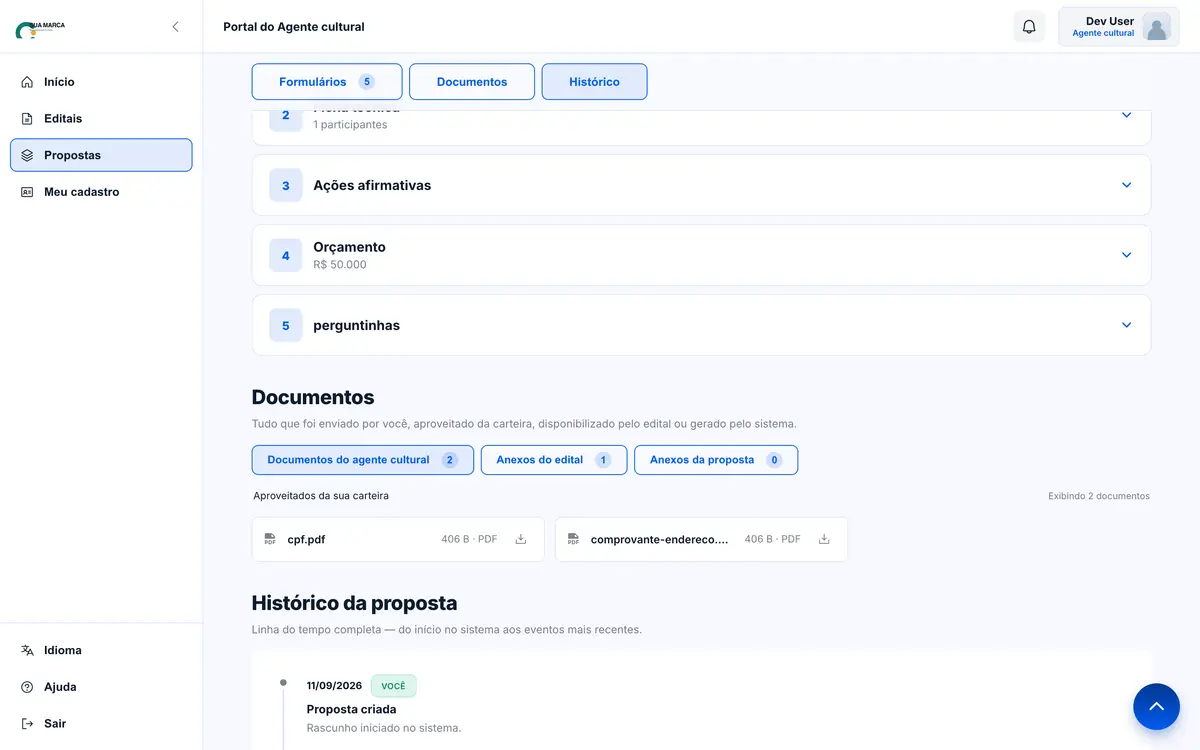
A lista geral fica em Propostas, no menu lateral, com as abas Todas, Rascunhos e Enviadas — e busca por título, edital ou proponente.
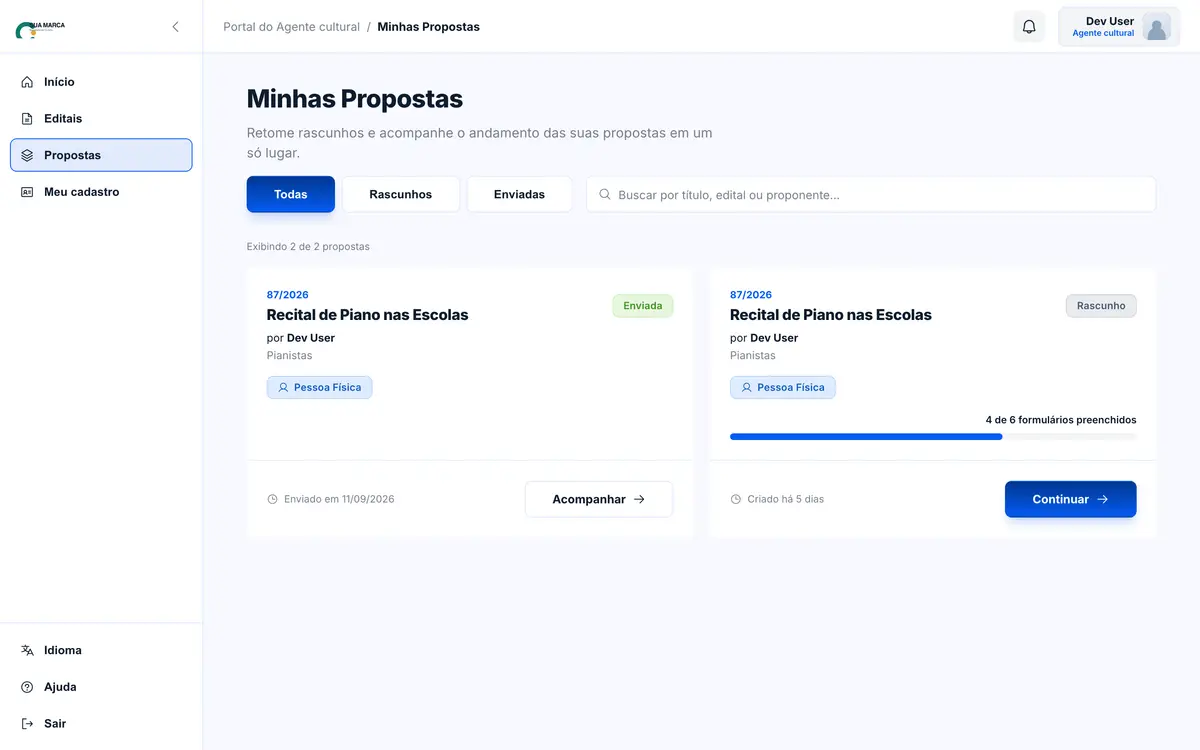
Avisos de prazo, resultado e comunicados chegam em Notificações, no sino do topo — e também por e-mail, se você marcou esse consentimento no cadastro.
Qualquer tela, em tela pequena
No celular
O portal inteiro funciona no telefone. O menu lateral vira uma barra inferior, e o cabeçalho encolhe para dar espaço ao conteúdo.
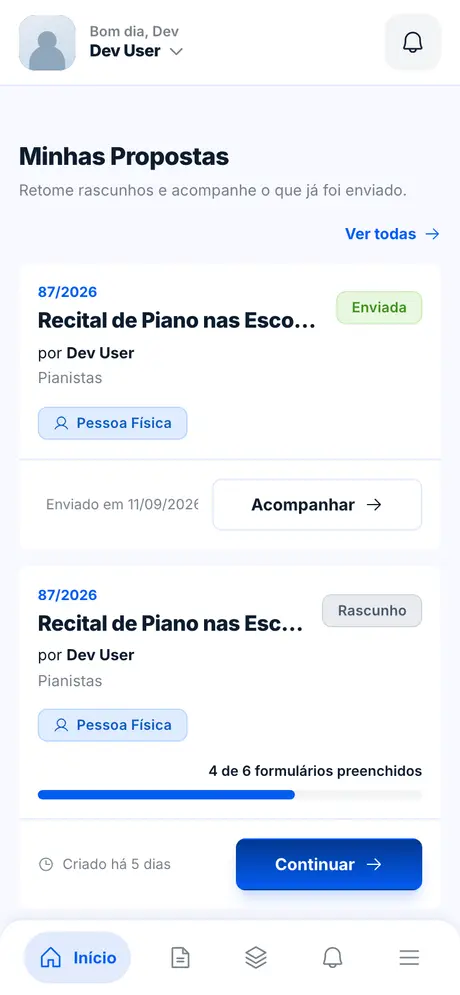
Uma recomendação prática, não uma limitação: orçamento e formulários de tabela são mais confortáveis em tela grande. O rascunho é o mesmo nos dois — dá para começar no celular e terminar no computador.
Vale para o portal inteiro
Os nomes podem ser outros
Cada órgão gestor renomeia o vocabulário do sistema. O que este guia chama de edital pode aparecer como chamamento ou programa; proposta pode ser projeto ou inscrição.
As telas, os caminhos e as regras são os mesmos — só o rótulo muda. Os principais:
Termos renomeáveis
o nome padrão, que o seu órgão pode ter trocadoO idioma também é seu: o portal atende em português e inglês, pelo seletor no rodapé do menu. Textos escritos pelo órgão — o objeto do edital, os nomes dos formulários — são traduzidos automaticamente quando você lê em inglês.